Android 照片、PDF 怎麼快速傳?Quick Share 快速分享完整教學
朋友就在旁邊,卻還要找聊天對話、把檔案一個個傳出去?Android 的 Quick Share「快速分享」可以和附近裝置互傳內容,照片、一般文件都能從分享選單開始。它過去稱為鄰近分享,部分手機仍會看到舊名稱。這篇先以附近 Android 裝置間傳檔為例,讓你把接收設定、傳送與確認完成一次做好。
01|先讓兩台手機找得到彼此
兩台手機靠近,開啟藍牙,接收方解鎖螢幕。在設定搜尋「快速分享」,進入頁面選擇接收;也可從下拉快速設定找入口,沒看到時查看編輯設定方塊。不同品牌名稱與畫面可能略有差異。先確認對方手機顯示的裝置名稱,再回傳送方選擇,附近有很多手機時更不能隨便點。正式傳資料前,先挑一張不含個資的照片測試,比一開始就傳整批重要文件更容易排錯。
02|從分享選單選檔,等對方接受
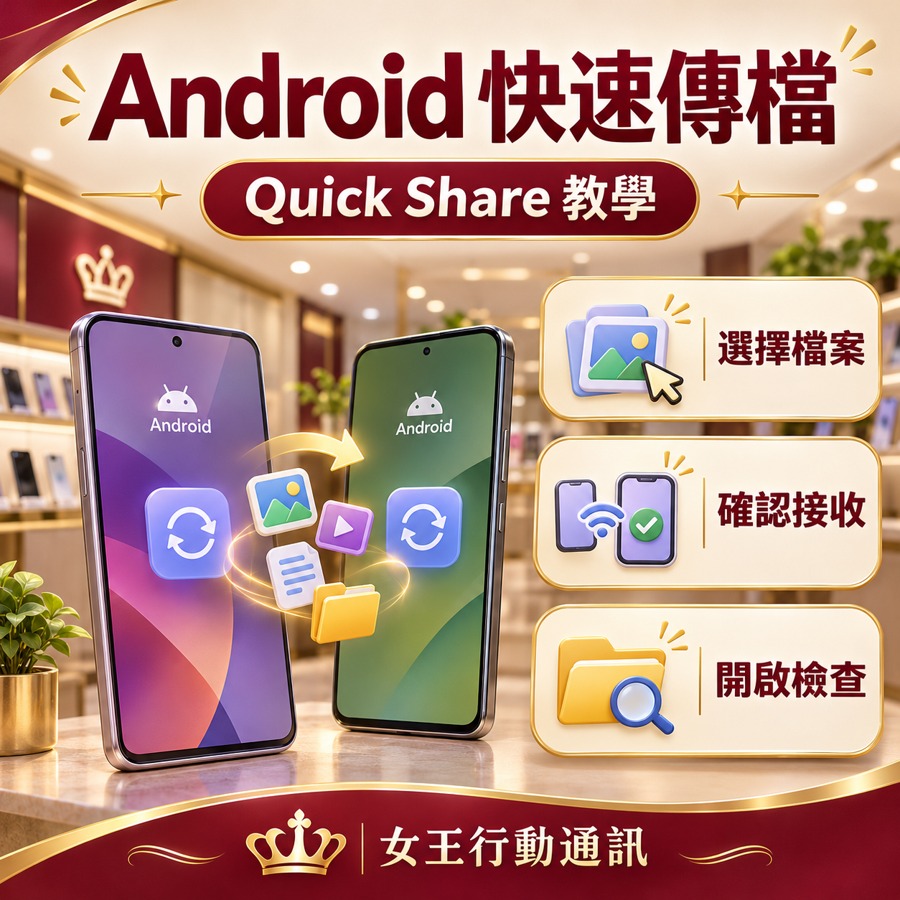
在相簿或檔案 App 選取要傳的內容,依序點分享 → 快速分享 → 目標裝置,再等待對方接受。接收方要核對傳送者及內容,確認是這次約好的分享才接受。若兩台裝置是同一個 Google 帳戶,原廠說明可能自動接受傳輸,仍應確認選對自己的設備。傳送中可查看畫面或通知的進度,別一看到對方按接受,就當成所有檔案都已到位。
03|完成後找檔案,核對數量與內容
Google 的說明指出,收到的內容可在預設檔案 App 的下載 → 快速分享資料夾查看。部分品牌的檔案管理方式可能不同,可先看傳輸完成通知,再用檔名搜尋。重要資料至少核對三件事:數量有沒有對、檔名是不是這一份、打開後能不能正常閱讀。照片可以放大看,PDF 也應確認頁數。只確認縮圖出現,還不足以證明整份文件正確。交付工作資料時,建議另外口頭確認對方已收到需要的版本。
04|找不到裝置、傳到一半卡住怎麼辦?
先檢查接收方是否還在接收模式、螢幕是否解鎖,再看兩台手機的藍牙與距離。可以先用單一小檔案測試,釐清是連線還是特定內容問題;一次送太多時,也可分批並核對每批數量。
Q:一定要一直開放所有人嗎?不需要,使用接收模式時附近裝置可能偵測到你,傳完就退出該模式。
Q:任何手機都能直接和 iPhone 互傳嗎?不能一概而論,跨平台方式依機型與軟體而異,請查看原廠相容說明。
Q:能拿來取代整機備份?一般檔案傳送不等於帳號、App 資料或聊天完整備份。想確認自己的手機支援方式,可到女王仁和或大東門市詢問,測試用無個資檔案即可。
資料核對:2026/11/27
機型、功能與選單以台灣版本及實際軟體為準。未提供女王門市售價、現貨或促銷承諾。
原廠來源:Google:Android 快速分享
 全新未拆封保證
 原廠保固
 保證七天鑑賞
 個資絕對保密
 門號折扣
 最溫馨的服務


