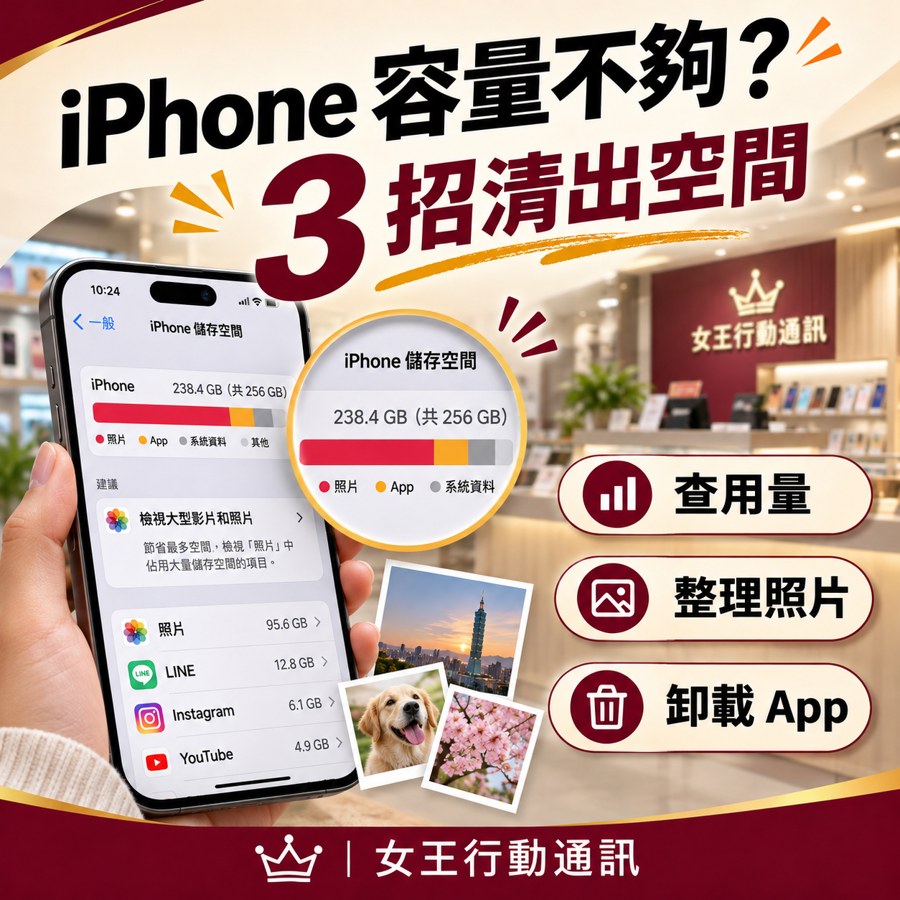
iPhone 容量不夠?3 招清出儲存空間
先找出哪一類占用最多,再決定要清影片、下載,還是卸載 App。
快速檢查
| 重點 | 先做什麼 | 再確認什麼 |
|---|---|---|
| 照片和影片 | 先找長影片和螢幕錄影 | 另存原檔後抽查能否播放 |
| 離線下載 | 回串流或地圖 App 查看 | 先移除日後能重抓的檔案 |
| App | 比較程式和文件用量 | 卸載前先核對重要資料 |
女王提醒 設定 → 一般 → iPhone 儲存空間
拍照到一半跳出空間不足?先找出占用量最大的項目,再決定是整理影片、移除離線下載,還是卸載 App。
1|先看誰占最多
到設定 → 一般 → iPhone 儲存空間,點開最大的兩三項。若 App 本身不大,但文件與資料很多,先到該 App 的下載或儲存管理看看。
2|從影片和離線下載下手
先整理長影片、螢幕錄影和不再觀看的離線影片。重要原檔先另外備份,抽查能否打開。開啟 iCloud 照片時,刪除也會同步到其他使用同一帳號的裝置。
儲存空間整理圖解
① 看占用 → ② 備份原檔 → ③ 整理可重抓項目
容量整理完成後,再回到設定檢查剩餘空間。
3|少用的 App 可以先卸載
卸載 App 會移除程式並保留文件與資料。刪除 App 會一起移除資料。聊天、付款或驗證器 App 先確認各自的備份及登入方式。
清完怎麼確認?
回到 iPhone 儲存空間等用量重新計算,接著重試剛才卡住的操作。常拍 4K、常下載影音,換機時把這些實際用量算進容量。
常見問題|買 iCloud 就能增加手機容量嗎?
手機容量固定。iCloud 提供另外的雲端空間,照片可搭配最佳化儲存空間。App 和離線檔案仍需看手機本身的剩餘容量。
容量一直滿,先分辨三種情況
照片占用最多,先找長影片和螢幕錄影;影音 App 占用大,先處理離線下載;通訊 App 的文件與資料偏大,先到 App 內看儲存管理。每種情況的整理方法不同。
實例|出門拍照前只剩一點空間
優先清可以重抓的節目或地圖,再把原本想保留的長影片另存。先抽查備份可讀,再回去移除不需要的項目。把可重抓和無法重來的資料分開處理,更不容易誤刪。
相簿同步開著,刪除前先檢查
只要開啟 iCloud 照片,刪除便會同步到相同 Apple 帳號的裝置。想保留原檔時先依 Apple 指引另存,確認備份能正常開啟。最近刪除的項目也可先檢查,確定不要再處理。
換容量前,算一算什麼還會再增加
先記下現在已使用多少,再想接下來會不會常拍影片、下載旅遊地圖或保留工作檔案。若最大宗是可以串流的影音,整理習慣可能比換手機更有感。若每週都在錄長影片,容量應留出可預期的成長空間。
 全新未拆封保證
 原廠保固
 保證七天鑑賞
 個資絕對保密
 門號折扣
 最溫馨的服務


