換新 iPhone?用「快速開始」搬資料
兩台手機先接電,重要 App 的備份也先確認。
快速檢查
| 重點 | 先做什麼 | 再確認什麼 |
|---|---|---|
| 準備 | 舊機連 Wi-Fi、開藍牙 | 備妥 Apple 帳號和充電器 |
| 移轉 | 讓新舊手機靠近 | 依畫面選直接移轉或 iCloud |
| 驗收 | 開照片、聯絡人和 LINE | 測試電話和行動網路 |
女王提醒 重要的資料都抽查過,再清除舊機。
新手機到手,照片和常用 App 都還在舊手機?用「快速開始」設定新機後,把重要資料逐項打開確認,再清除舊機。
搬家前|先做備份
先確認舊機可解鎖、能使用 Apple 帳號,並準備充電設備。LINE、銀行 App 和驗證器可能需要另外進行備份或啟用,先確認最重要的資料要怎麼保留。
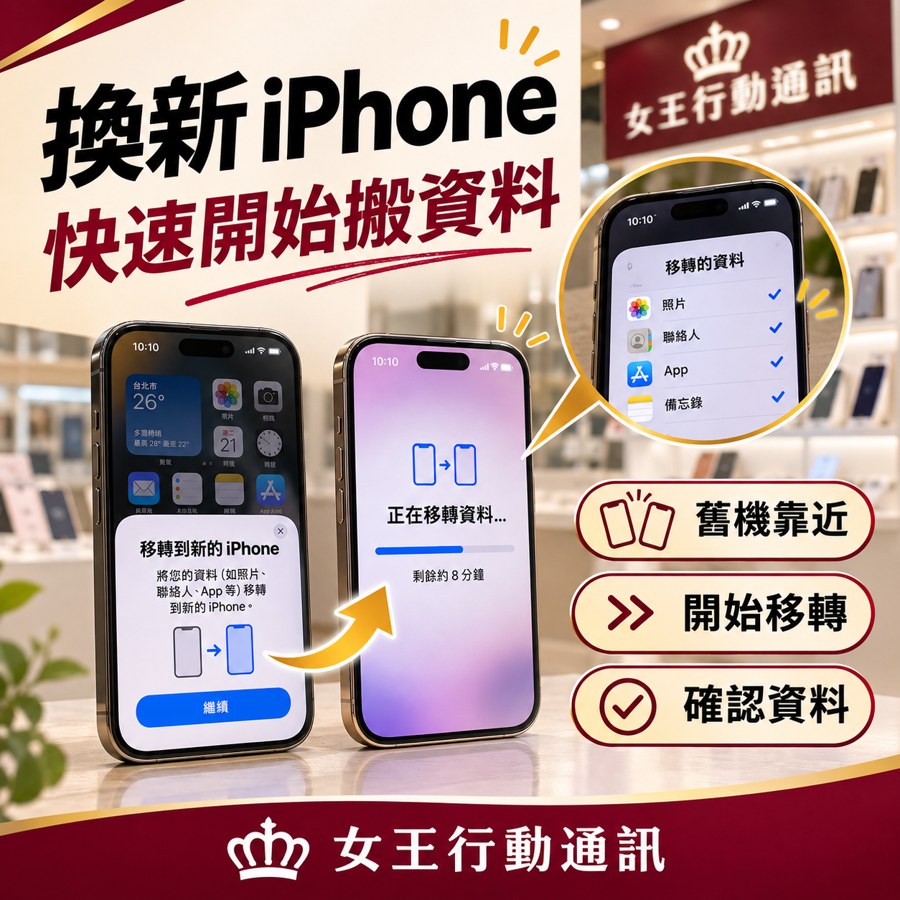
搬家時|讓新舊機靠近
舊機連上 Wi-Fi 並開啟藍牙,讓新機開機後靠近舊機,依螢幕指示設定。若提示突然消失,可以依 Apple 指引重啟兩台再試。
換機驗收圖解
① 查相簿 → ② 測門號 → ③ 開重要 App
三項都能用,再清除舊機。
直接搬還是從 iCloud 下載?
從舊機直接移轉時,兩台靠近並接電到完成。選 iCloud 下載,可以先開始用新機,App 和資料會繼續在背景下載。移轉時間依資料量與網路狀況而異。
搬完後|這幾項自己打開一次
抽查新舊相片、影片、聯絡人和常用檔案。試打一通電話並測試行動網路,再一一開啟 LINE、銀行和驗證器。涉及 eSIM 時,依電信業者流程確認。
常見問題|照片都還沒出現怎麼辦?
先確認是否仍在背景下載,維持網路和電源。等重要資料都能正常開啟,再考慮清除、回收或交出舊機。
開箱之前,先做一份搬家清單
列出一定要帶走的相簿、LINE、銀行與工作驗證器。把帳號登入方式先核對好,尤其是登入時需要舊機收通知的服務。也先確認新舊手機都有可用的充電線。
直接移轉適合什麼情況?
新舊手機都在自己手上、能一起接電,且有一段時間可以等,就可依 Apple 指引選直接移轉。如果接下來要出門,留足時間再開始,並依畫面顯示的進度安排。
從 iCloud 下載,看到主畫面後還有什麼要做?
有些 App 和內容會繼續下載。先讓新機維持網路與電源,必要時打開重要 App 檢查登入。有些銀行或企業驗證 App 有自己的啟用程序,可以先保留舊機處理。
舊機交出前,做一輪實際測試
打開一張舊照片和一段近期影片,再抽查聯絡人、行事曆與檔案。試打電話、收簡訊和切換到行動網路。若還要換 eSIM 或公司門號,先確認電信服務恢復後再把舊機清除。
 全新未拆封保證
 原廠保固
 保證七天鑑賞
 個資絕對保密
 門號折扣
 最溫馨的服務


